WhatsApp werkt alleen op apparaten met een recent Android-systeem of iOS. Doro-telefoons, ontworpen voor senioren, zijn verdeeld tussen modellen met een klep zonder een compatibel besturingssysteem en Android-smartphones die toegang hebben tot de Google Play Store. Dit technische onderscheid bepaalt of de berichtenapp kan worden geïnstalleerd of niet.
Android-besturingssysteem: de criteria die compatibele Doro’s van andere scheidt
De Doro-reeks omvat twee zeer verschillende productfamilies. Aan de ene kant functioneren klassieke mobiele telefoons (vaak met klep of grote toetsen) met een vereenvoudigd eigen systeem. Deze apparaten maken het mogelijk om te bellen en sms’en, maar ondersteunen WhatsApp niet.
Aan de andere kant biedt Doro smartphones onder Android met een touchscreen en toegang tot de Google Play Store. Alleen deze modellen maken het mogelijk om WhatsApp te downloaden en te gebruiken. Om snel de compatibiliteit van een apparaat te controleren, hoeft u alleen maar het pictogram van de Play Store in het hoofdmenu te zoeken.
De minimale Android-versie die door WhatsApp vereist is, verandert regelmatig. Een Doro-smartphone met een te oude Android-versie loopt het risico geen updates voor de app meer te ontvangen, of zelfs niet meer te kunnen installeren. Voor elke aankoop is het de meest betrouwbare voorzorgsmaatregel om de Android-versie in de instellingen van het apparaat (sectie “Over de telefoon”) te controleren. Een gedetailleerde gids over Doro-telefoons die compatibel zijn met WhatsApp verduidelijkt de betrokken modellen.
Doro-modellen die compatibel zijn met WhatsApp: Android-smartphones uit de reeks
Onder de Doro-smartphones onder Android komen verschillende referenties vaak terug. De Doro 8050, de Doro 8080 en de Doro 8100 zijn modellen met een touchscreen van meerdere inches, een vereenvoudigde interface en de vooraf geïnstalleerde Play Store.
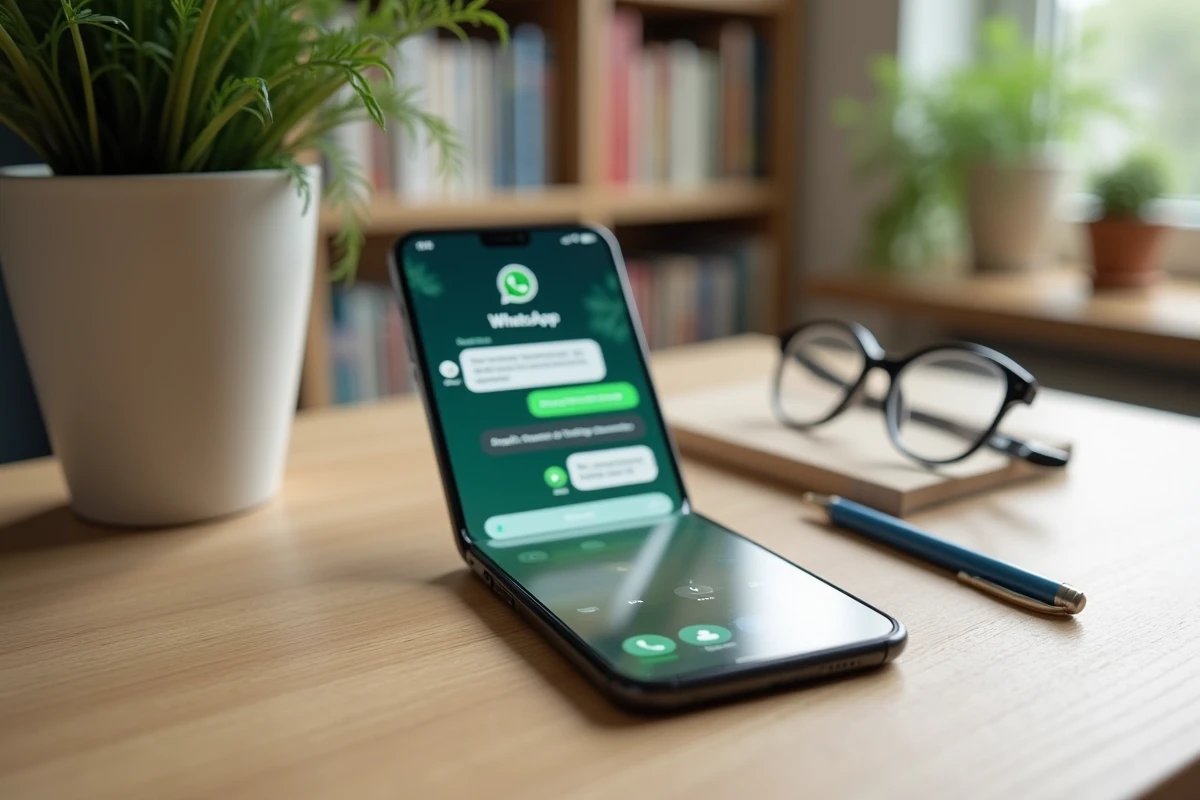
Deze apparaten delen kenmerken die zijn ontworpen voor senioren: vergrote lettergrootte, noodknop aan de achterkant, grote pictogrammen op het startscherm. De Doro-interface verandert de werking van Android niet ingrijpend. Het voegt een vereenvoudigde grafische laag toe die de navigatie vergemakkelijkt zonder de toegang tot standaardapplicaties te blokkeren.
Toetsen telefoons zoals de Doro 6040, de Doro 6060 of de Doro 7010 staan niet op de lijst van compatibele apparaten. Hun systeem ondersteunt geen externe applicaties of instant messaging buiten sms.
- Doro 8050, 8080, 8100: Android-smartphones, compatibel met WhatsApp via de Google Play Store
- Doro 6040, 6060, 7010: klassieke mobiele telefoons, geen ondersteuning voor Android-applicaties
- Doro 8035: instapmodel smartphone, controleer de Android-versie voor installatie
WhatsApp installeren op een Doro-smartphone: stap-voor-stap gids
De installatie volgt precies hetzelfde proces als op elke Android-smartphone. De Doro-interface vereenvoudigt de weergave, maar de stappen blijven hetzelfde.
Open de Google Play Store vanaf het startscherm of het applicatiemenu. Typ “WhatsApp” in de zoekbalk. Selecteer de officiële applicatie (uitgever: WhatsApp LLC) en druk op “Installeren”. De installatie duurt enkele minuten, afhankelijk van de internetverbinding.
Bij de eerste lancering vraagt WhatsApp om een mobiel telefoonnummer. Een verificatiecode wordt per sms verzonden, die in de meeste gevallen automatisch wordt gedetecteerd. De app biedt vervolgens aan om de contacten die in het telefoonboek zijn opgeslagen te importeren. De contacten die al WhatsApp gebruiken, verschijnen direct in de gesprekslijst.
Toestemmingen en instellingen om te controleren
WhatsApp vraagt toegang tot contacten, de camera, de microfoon en opslag. Elke toestemming komt overeen met een specifieke functie: spraakberichten verzenden, video-oproepen doen, foto’s delen. Toegang tot contacten weigeren voorkomt dat de app de al geregistreerde correspondenten vindt.
Op Doro-smartphones verschijnen meldingen in de bovenste balk van het scherm. Als ze niet verschijnen, controleer dan in Instellingen > Apps > WhatsApp of de meldingen zijn ingeschakeld.
Dagelijks gebruik van WhatsApp met de Doro-interface
De vereenvoudigde interface van Doro-smartphones toont de applicaties in de vorm van grote pictogrammen. WhatsApp verschijnt als een extra snelkoppeling op het hoofdscherm of in de applicatielade. De tekstgrootte in de app volgt de algemene instellingen van de telefoon: het vergroten van het lettertype in de weergave-instellingen vergroot ook de WhatsApp-berichten.
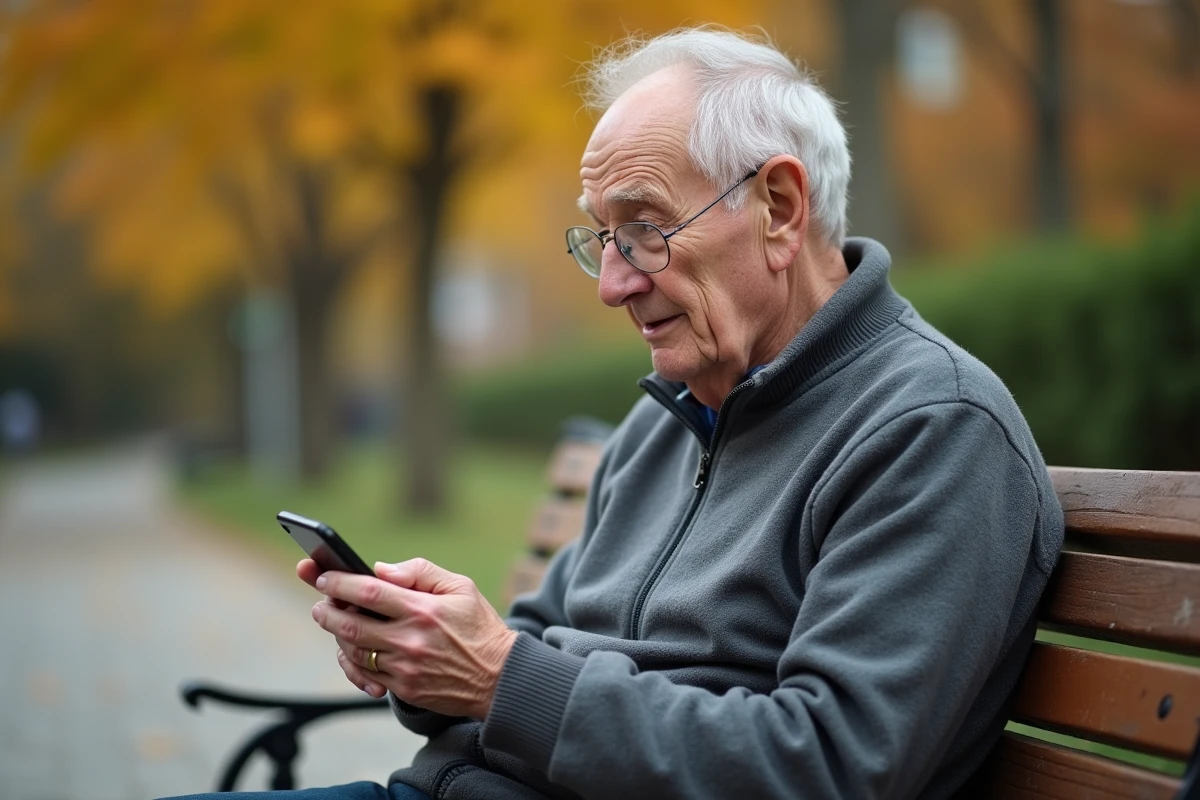
Om een bericht te verzenden, open WhatsApp, selecteer een contact, typ de tekst en druk op de verzendknop. De spraak- en video-oproepen worden gestart vanuit de pictogrammen bovenaan elk gesprek. De kwaliteit hangt af van de Wi-Fi- of mobiele dataverbinding, niet van het telefoonmodel.
- Tekstgrootte vergroten: Instellingen > Weergave > Lettergrootte, de wijziging geldt ook in WhatsApp
- Een foto verzenden: druk op het paperclip-pictogram in het gesprek en kies vervolgens “Galerij” of “Camera”
- Een contact handmatig toevoegen: sla het nummer op in het telefoonboek, het verschijnt in WhatsApp na verversen
- Batterij besparen: schakel de automatische download van media uit in Instellingen WhatsApp > Opslag en gegevens
Veiligheid en privacy voor senioren
WhatsApp versleutelt berichten standaard van einde tot einde. Senioren die aan oplichting via berichten worden blootgesteld, doen er goed aan de twee-staps-verificatie in de beveiligingsinstellingen van de app in te schakelen. Deze functie voegt een persoonlijke pincode toe bij elke nieuwe aanmelding op het account.
Een ongewenst contact blokkeren kan door het gesprek te openen, naar de contactopties te gaan (drie stippen rechtsboven) en “Blokkeren” te selecteren. Berichten van onbekende nummers kunnen ook rechtstreeks vanuit het gesprek worden gemeld.
Wanneer WhatsApp niet kan worden geïnstalleerd: veelvoorkomende oorzaken op een Doro
Een installatieprobleem komt meestal voort uit onvoldoende opslagruimte. Instapmodellen van Doro-smartphones hebben beperkte interne opslag. Het verwijderen van foto’s of ongebruikte applicaties maakt ruimte vrij.
De tweede veelvoorkomende oorzaak is een te oude Android-versie. Als de Play Store aangeeft dat het apparaat niet compatibel is, zal geen enkele handeling de installatie betrouwbaar kunnen forceren. In dat geval kan de telefoon simpelweg WhatsApp niet draaien.
Een Doro-smartphone met een recente Android-versie, voldoende opslag en een actieve internetverbinding heeft meestal geen installatieproblemen. De meeste moeilijkheden die senioren ondervinden, komen voort uit de initiële configuratie (Google-account, Wi-Fi-verbinding) in plaats van de app zelf.