WhatsApp fonctionne uniquement sur les appareils équipés d’un système Android récent ou d’iOS. Les téléphones Doro, conçus pour les seniors, se répartissent entre des modèles à clapet sans système d’exploitation compatible et des smartphones Android capables d’accéder au Google Play Store. Cette distinction technique détermine si l’application de messagerie peut être installée ou non.
Système d’exploitation Android : le critère qui sépare les Doro compatibles des autres
La gamme Doro comprend deux familles de produits très différentes. D’un côté, les téléphones mobiles classiques (souvent à clapet ou à grosses touches) fonctionnent avec un système propriétaire simplifié. Ces appareils permettent d’appeler et d’envoyer des SMS, mais ils ne prennent pas en charge WhatsApp.
De l’autre, Doro propose des smartphones sous Android avec un écran tactile et un accès au Google Play Store. Seuls ces modèles permettent de télécharger et d’utiliser WhatsApp. Pour vérifier rapidement la compatibilité d’un appareil, il suffit de chercher l’icône du Play Store dans le menu principal.
La version minimale d’Android requise par WhatsApp évolue régulièrement. Un smartphone Doro sous une version Android trop ancienne risque de ne plus recevoir les mises à jour de l’application, voire de ne plus pouvoir l’installer. Avant tout achat, vérifier la version Android dans les paramètres de l’appareil (section « À propos du téléphone ») reste la précaution la plus fiable. Un guide détaillé sur les téléphones Doro compatibles avec WhatsApp permet de clarifier les modèles concernés.
Modèles Doro compatibles WhatsApp : smartphones Android de la gamme
Parmi les smartphones Doro sous Android, plusieurs références reviennent fréquemment. Le Doro 8050, le Doro 8080 ou encore le Doro 8100 sont des modèles équipés d’un écran tactile de plusieurs pouces, d’une interface simplifiée et du Play Store préinstallé.
Ces appareils partagent des caractéristiques pensées pour les seniors : taille de police agrandie, bouton d’urgence au dos, icônes larges sur l’écran d’accueil. L’interface Doro ne modifie pas le fonctionnement d’Android en profondeur. Elle superpose une couche graphique épurée qui facilite la navigation sans bloquer l’accès aux applications standards.
Les téléphones à touches comme le Doro 6040, le Doro 6060 ou le Doro 7010 ne figurent pas dans la liste des appareils compatibles. Leur système ne gère ni les applications tierces ni la messagerie instantanée au-delà du SMS.
- Doro 8050, 8080, 8100 : smartphones Android, compatibles WhatsApp via le Google Play Store
- Doro 6040, 6060, 7010 : téléphones mobiles classiques, pas de prise en charge des applications Android
- Doro 8035 : smartphone d’entrée de gamme, vérifier la version Android avant installation
Installer WhatsApp sur un smartphone Doro : guide étape par étape
L’installation suit exactement le même processus que sur n’importe quel smartphone Android. L’interface Doro simplifie l’affichage, mais les étapes restent identiques.
Ouvrir le Google Play Store depuis l’écran d’accueil ou le menu des applications. Taper « WhatsApp » dans la barre de recherche. Sélectionner l’application officielle (éditeur : WhatsApp LLC) et appuyer sur « Installer ». L’installation prend quelques minutes selon la connexion internet.
Au premier lancement, WhatsApp demande un numéro de téléphone mobile. Un code de vérification est envoyé par SMS, détecté automatiquement dans la plupart des cas. L’application propose ensuite d’importer les contacts enregistrés dans le répertoire du téléphone. Les contacts qui utilisent déjà WhatsApp apparaissent directement dans la liste de conversation.
Permissions et paramètres à vérifier
WhatsApp demande l’accès aux contacts, à l’appareil photo, au microphone et au stockage. Chaque permission correspond à une fonction précise : envoyer des messages vocaux, passer des appels vidéo, partager des photos. Refuser l’accès aux contacts empêche l’application de trouver les correspondants déjà inscrits.
Sur les smartphones Doro, les notifications apparaissent dans la barre supérieure de l’écran. Si elles ne s’affichent pas, vérifier dans Paramètres > Applications > WhatsApp que les notifications sont bien activées.
Utilisation quotidienne de WhatsApp avec l’interface Doro
L’interface simplifiée des smartphones Doro affiche les applications sous forme de grandes icônes. WhatsApp apparaît comme un raccourci supplémentaire sur l’écran principal ou dans le tiroir d’applications. La taille des textes dans l’application suit les réglages généraux du téléphone : augmenter la police dans les paramètres d’affichage agrandit aussi les messages WhatsApp.
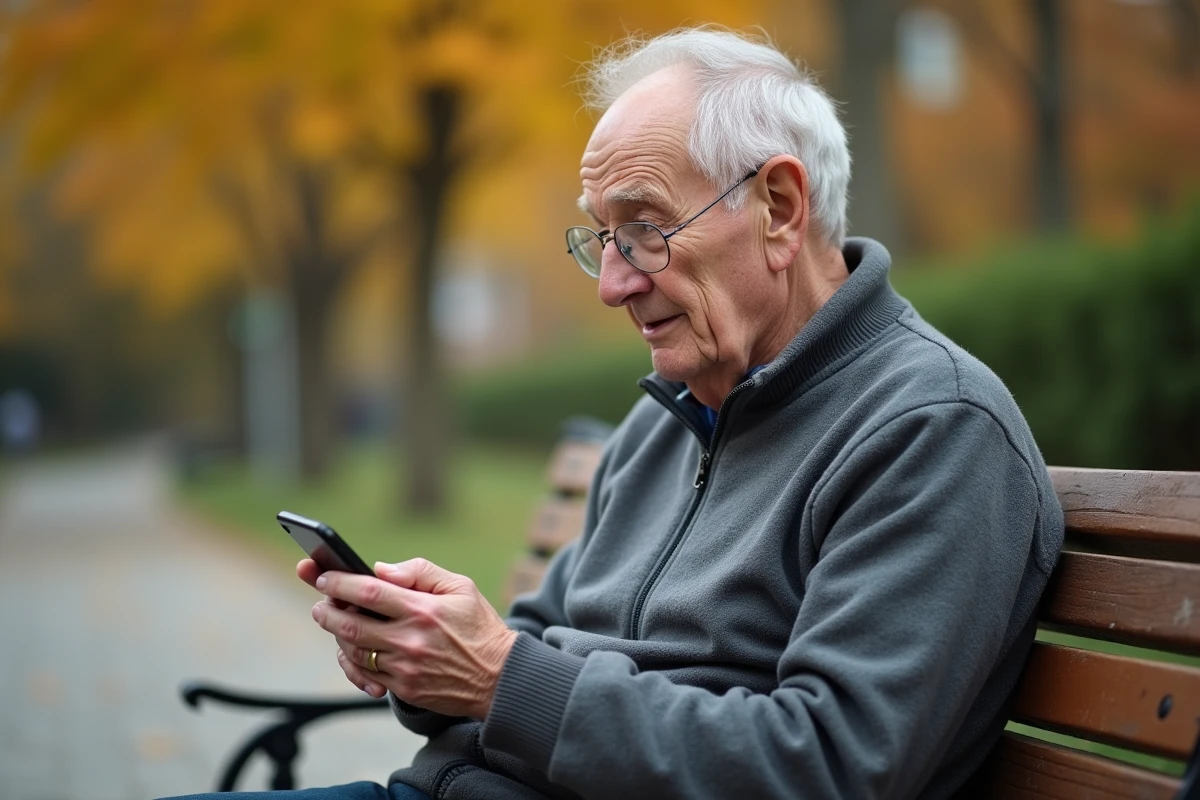
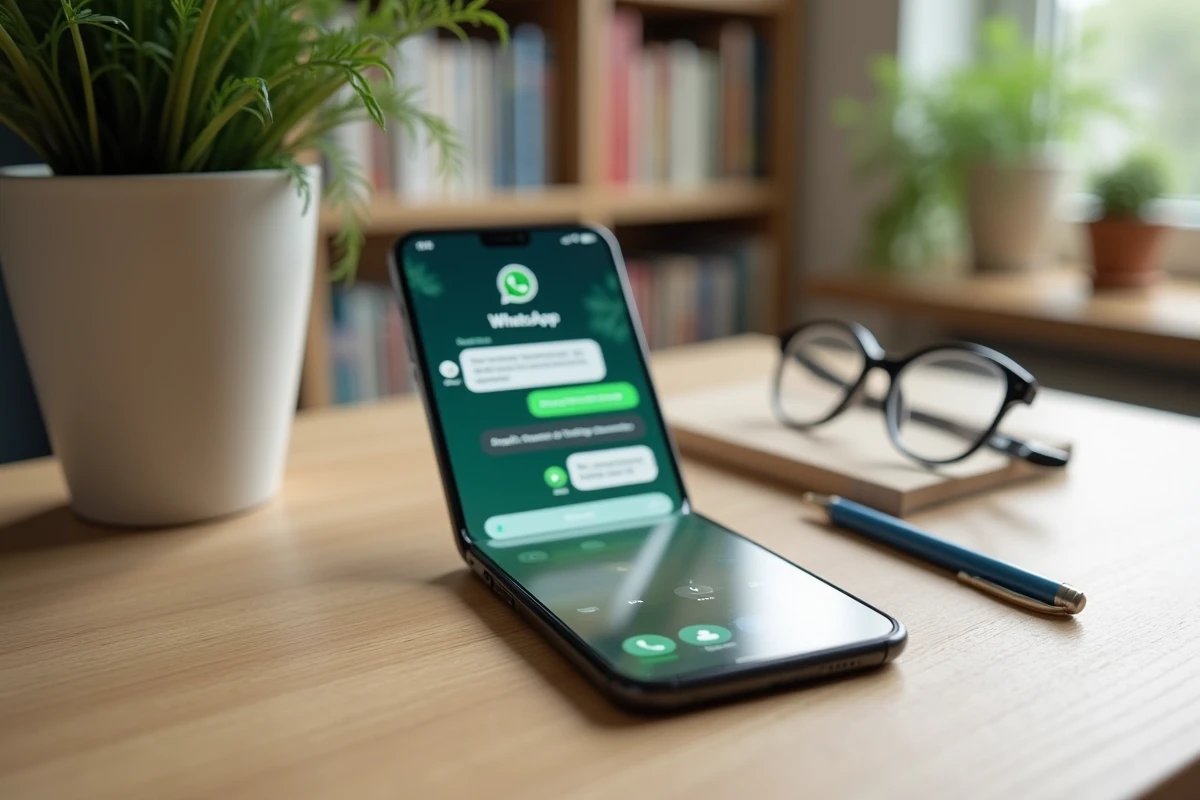
Pour envoyer un message, ouvrir WhatsApp, sélectionner un contact, taper le texte et appuyer sur le bouton d’envoi. Les appels vocaux et vidéo se lancent depuis les icônes en haut de chaque conversation. La qualité dépend de la connexion Wi-Fi ou données mobiles, pas du modèle de téléphone.
- Augmenter la taille du texte : Paramètres > Affichage > Taille de police, le changement s’applique aussi dans WhatsApp
- Envoyer une photo : appuyer sur l’icône en forme de trombone dans la conversation, puis choisir « Galerie » ou « Appareil photo »
- Ajouter un contact manuellement : enregistrer le numéro dans le répertoire du téléphone, il apparaîtra dans WhatsApp après actualisation
- Économiser la batterie : désactiver le téléchargement automatique des médias dans Paramètres WhatsApp > Stockage et données
Sécurité et confidentialité pour les seniors
WhatsApp chiffre les messages de bout en bout par défaut. Les seniors exposés aux arnaques par messagerie gagnent à activer la vérification en deux étapes dans les paramètres de sécurité de l’application. Cette fonction ajoute un code PIN personnel lors de toute nouvelle connexion au compte.
Bloquer un contact indésirable se fait en ouvrant la conversation, en accédant aux options du contact (trois points en haut à droite) et en sélectionnant « Bloquer ». Les messages provenant de numéros inconnus peuvent aussi être signalés directement depuis la conversation.
Quand WhatsApp ne s’installe pas : causes fréquentes sur un Doro
Un échec d’installation vient le plus souvent d’un espace de stockage insuffisant. Les smartphones Doro d’entrée de gamme disposent d’une mémoire interne limitée. Supprimer des photos ou des applications inutilisées libère de la place.
La deuxième cause courante est une version Android trop ancienne. Si le Play Store indique que l’appareil n’est pas compatible, aucune manipulation ne permettra de forcer l’installation de manière fiable. Dans ce cas, le téléphone ne peut tout simplement pas faire tourner WhatsApp.
Un smartphone Doro sous Android récent avec suffisamment de stockage et une connexion internet active ne pose généralement aucun problème d’installation. La plupart des difficultés rencontrées par les utilisateurs seniors viennent de la configuration initiale (compte Google, connexion Wi-Fi) plutôt que de l’application elle-même.